
自分で貯めたメモを、AIにもう一度渡す方法
AIと新しい会話を始めるたびに、こんなことを書き直していませんか。
「うちは5人のチームで、前回はA案ではなくB案に決めて、予算はこれくらいで……」
会話は毎回ゼロから始まります。 だから背景の説明が毎回繰り返され、急いで書くと条件をひとつ言い忘れ、その結果答えが毎回少しずつ変わります。
解決策は単純です。背景を毎回書くのではなく、一度書いてファイルにしておき、それを渡せばいい。
この記事はシリーズの最終回です。回答を取り出し → タイトルを付けて貯めたなら、次は貯めたものを使う番です。
なぜ毎回ゼロから説明することになるのか
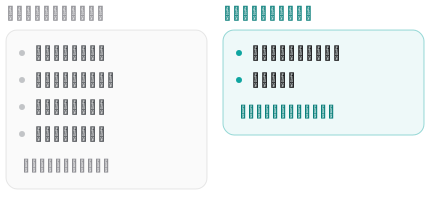
会話をまたいで記憶する機能を持つサービスもありますが、何が記憶されたかを自分で制御するのは難しいのが実情です。覚えていてほしかったことは忘れられ、ついでに言っただけのことをずっと持ち続けていたりします。
その点、自分が書いたメモは自分が分かっています。 中身を把握していて、直せて、必要なときだけ渡せます。記憶に頼るより、文書を渡すほうがずっと予測できます。
メモをAIに渡す3つの方法
1. コピーして貼り付ける — いちばん確実
短いメモならこれが最適です。どのAIサービスでも使えますし、ファイル読み込みの過程で何かが狂う余地もありません。
こう囲んでおくと、どこからどこまでが資料かをAIが正確に区別します。
以下は私のメモです。この内容を前提に答えてください。

---
(メモを貼り付け)
---

質問:この条件で、次にやることを3つ挙げてください。
2. ファイルとして添付する — まとめて渡す
メモが複数あったり長かったりするなら、ファイルで渡すほうが良いです。このとき .md ファイルが有利です。
- 変換が起きません。 Markdown は書式が本文の中に文字として入っているので、見出し・箇条書き・表の構造をそのまま読み取れます
- 余計なものが混ざりません。 Word や PDF は文字のほかにフォント・余白・ページの情報を抱えていて、その過程で表や順序が崩れることもあります
- 軽いです。 同じ内容ならテキストファイルのほうがずっと小さくなります
Fenex を使っているなら、記事一覧のダウンロードボタンで .md ファイルを取得してそのまま添付できます。iPhone では共有シートに渡されます。
3. クラウドを連携する
一部のAIサービスは、Google ドライブなどのクラウドを直接つないでファイルを読めるようにしています。メモがすでにドライブに貯まっているなら便利な方法です。
ただしサービスごとに対応範囲もやり方も異なり、よく変わります。 そして連携した瞬間、そのサービスが自分のドライブのファイルを読めるようになるので、どの範囲の権限なのかを確認してから使うのが安全です。
AIが読みやすいメモの条件
同じ内容でも、どう書いておいたかで結果が変わります。難しいことではありません。
- 結論をいちばん上に — AIも人と同じく、前のほうを重く扱います
- タイトルが中身を語ること — ファイル名が
メモ3.mdでは、AIも何を受け取ったのか分かりません - 日付と出典を残すこと — 「2026年3月時点」と書いてあれば、古い情報であることを踏まえて扱ってくれます
- 確認済みと未確認を分けること — 推測を事実として渡すと、その上にまた推測が積まれます
前の記事で勧めたやり方そのままです。あとで自分が見つけやすいメモは、AIにとっても読みやすいメモです。
プロンプトもメモで管理する
意外と効果の大きい習慣です。よく使う指示文をメモ1枚にまとめておくこと。
毎回似た依頼を手で書き直す代わりに、保存したものをコピーして使います。そして使うたびに少しずつ磨けば、どんどん良くなります。
たとえばこんな具合です。
[議事録の整理]
以下の会議メモを整理して。決まったこと、未定のこと、
誰がいつまでにやるか。3つに分けて。

[メールの推敲]
以下の下書きを、丁寧だが短く整えて。
謝罪は一度だけ、依頼は最後に一行で。

[読む前の要約]
この文書から、自分が決めるべき事項だけ抜き出して。
背景の説明は省いて。
これを よく使うプロンプト.md のような名前で1つ作っておけば、スマホからも開いてコピーできます。
注意:渡す前にもう一度見る
ここは押さえておくべき点です。メモをAIに渡した瞬間、その内容は自分の手を離れます。
特に次のものは、もう一度確認してください。
- 会社の資料 — 社内規定で外部ツールへの持ち出しが禁じられている内容かもしれません
- 他人の情報 — 自分のメモでも、その中の連絡先・健康・財務の情報は他人のものです
- アカウント情報 — パスワード、認証コード、APIキー
メモをまるごと渡すのは楽ですが、必要な部分だけ切り出して渡す習慣のほうが安全です。入力内容を学習に使うかどうかと、その設定はサービスごとに異なるので、よく使う道具については一度確認しておくとよいでしょう。
Fenex を使うとこの流れが短くなります
Fenexにメモが貯まっていれば、AIに渡す手順が単純になります。
- 文章はすでに自分の Google ドライブの
.mdファイルです。改めてエクスポートするものがありません - 必要ならダウンロードボタンひとつで
.mdファイルを取得し、そのまま添付できます - タイトルがそのままファイル名なので、添付したファイル名だけでAIが何の資料か分かります
- ブラウザだけで動くので、スマホでメモを開いてコピーするのも簡単です
前の記事と同じ話です。回答が会話の中に埋もれていれば再利用は難しく、ファイルとして残っていればいつでも取り出して使えます。
まとめ
- 毎回背景を書き直す代わりに、一度書いてファイルにして渡しましょう
- 短ければ貼り付け、複数あれば
.mdファイルの添付がきれいです - 結論を上に、タイトルは中身のとおりに、日付と出典も残せばAIも読みやすくなります
- よく使うプロンプトもメモ1枚にまとめておきましょう
- 渡す前に会社の資料・他人の情報・アカウント情報をもう一度確認してください
3回にわたった話を一行にすると、こうなります。AIとやり取りした良い答えは、会話ではなく自分のファイルとして残しましょう。 そうすればまた見つけられるし、また使えます。
Fenexを開いて、今日もらった回答をひとつ残してみてください。登録は不要で、Google ドライブを連携するだけです。
シリーズの前の記事: