
ChatGPT の回答を貼り付けるとアスタリスク(**)が出る理由と、きれいに保存する方法
AIに質問して、なかなか良い答えをもらいました。コピーして文書に貼り付けると、こうなります。
## 用意するもの
**いちばん大事なのは** 順番です。
- 最初の手順
- 次の手順画面ではきれいな見出しと太字だったのに、貼り付けたらアスタリスクとシャープだらけの変な文章になりました。
先に結論を言うと、これは不具合ではありません。 そして貼り付ける場所を変えるだけで解決します。
アスタリスクの正体は Markdown
AIが回答を書くときに使う書式の表記法があります。Markdown(マークダウン)と呼びます。
太字にしたい文字をアスタリスク2つで挟み、見出しの前にはシャープを付ける。そういう約束事です。
ChatGPT や Claude の画面がきれいに見えるのは、そのサービスがこの約束を解釈して表示しているからです。AIが実際に送ったのは、アスタリスクの入ったあの文字列です。
つまりアスタリスクが見えるということは、貼り付けた先がこの約束を知らないということです。
貼り付ける場所によって結果が変わります
ここが肝心です。同じ回答をコピーしても、どこに貼るかで結果はまったく違います。
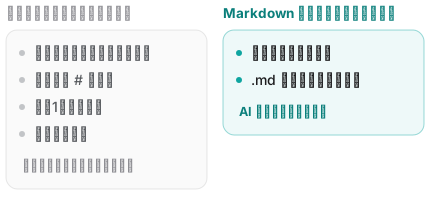
コピーするとき、実は2つの形が一緒にコピーされます。 書式付きの形と、文字だけの形です。受け取る側がどちらを拾うかで結果が決まります。
| 貼り付ける場所 | 結果 |
|---|---|
| Word、Google ドキュメント | 書式はおおむね残ります |
| Notion | 残ります(Markdown を直接解釈します) |
| メモ帳、プレーンテキスト欄 | アスタリスクがそのまま |
| LINE などのメッセージ | アスタリスクがそのまま |
| Markdown エディタ | 残り、Markdown として保存されます |
メモ帳やメッセージアプリでアスタリスクが見えるのは正常です。 そこは文字だけを受け取る場所なので、書式を付ける方法がありません。壊れているわけではないのです。
状況別の解決方法
書式を残したいとき
書式を受け取る場所に貼れば済みます。 Word、Google ドキュメント、Notion、Markdown エディタのどれでも構いません。
それでもアスタリスクが出るなら、Ctrl+V(Macは Cmd+V)で貼ったか確認してください。アプリによっては「テキストのみ保持」が前回の選択として記憶されていることがあります。
逆に、書式なしで文字だけ欲しいとき
文書に他所の書式が混ざるのが嫌なときもあります。その場合はこうします。
- Windows —
Ctrl + Shift + V - Mac —
Cmd + Shift + Option + V
書式を捨てて文字だけが貼られます。ただしこの場合、アスタリスクはそのまま付いてきます。 Markdown の記号は書式ではなく、ただの文字だからです。
記号まで完全に無くしたいなら、AIにこう頼むのがいちばん早いです。
「Markdown の書式なしで、普通の文章として書き直して。」
表が崩れるとき
表はいちばん崩れやすい部分です。Markdown の表はこういう形をしています。
| 品名 | 数量 |
| --- | --- |
| りんご | 3 |文字だけを受け取る場所に貼ると、この記号のまま入ります。表計算ソフトに入れるなら、AIに「同じ表をCSV形式で」と頼むほうがずっときれいです。
すでにアスタリスクだらけになった文書を直すには
貼り付けてしばらく経ってから気づくこともあります。置換で ** を消す方法はありますが、見出しの # や箇条書きの記号まで手作業になります。
元の会話が残っているなら、コピーし直すほうが常に速いです。 だからこそ、最初にどこへ貼るかが大事なのです。
では、AIの回答はどこに保存するのがよいか
ひとつ断っておきます。ここに挙げる道具はどれも良い道具です。 ただ、得意なことが違います。
- Word — 印刷して提出する文書に強いです。ページ番号、目次、署名欄が要る仕事ならここが正解です。
- Google ドキュメント — 複数人が同時に直してコメントする作業には最適です。
- Notion — テーブルビューやフィルタで管理することに強く、Markdown を直接解釈してくれるのも利点です。
- Obsidian — Markdown をそのまま扱え、ノート同士を密につないで使うのに優れています。ただしアプリの導入が必要で、複数端末で使うには同期を自分で用意することになります。
ただ、「AIがくれた答えをとりあえず貯めておきたい」という目的だけで見ると、これらは少し過剰だったり、噛み合わなかったりします。文書ひとつのためにソフトを起動し、形式はその道具固有のものになり、端末を移れば準備が要ります。
そしてもうひとつ。AIの回答はもともと Markdown として生まれています。 Markdown で保存すれば、変換が一度も起きません。 失われるものがない、ということです。
Fenex はこの用途に合わせて作りました
Fenexは、AIの回答のようにもともと Markdown で書かれた文章を、そのまま受け止めるための道具です。
- ブラウザで開いて貼り付ければ終わりです。 インストールも登録もありません
- 貼り付けた文章は書式が生きたまま編集できます。アスタリスクを消す手間がありません
- 保存は自分の Google ドライブに
.mdファイルとして行われます。AIが書いた形のままなので変換による損失がありません - スマホで同じアドレスを開けばそのまま続きます。同期の設定は要りません
正直に付け加えると、Fenex には Notion のようなテーブルビューも、Obsidian のようなグラフビューもありません。 代わりに受け止めて、貯めて、あとで見つけることだけをうまくやるように作ってあります。AIの回答を貯める用途なら、それ以上はたいてい必要ありません。
おまけがもうひとつ。回答が自分のドライブのファイルとして残っていれば、次にAIへそのファイルごと渡せます。 会話の中に埋もれた回答ではできないことです。
まとめ
- アスタリスクは不具合ではなく Markdown です。AIが使う書式の表記法です
- アスタリスクが見えるのは貼り付け先が文字だけを受け取るから。メモ帳やメッセージでは正常です
- 書式を残すなら書式を受け取る場所へ、文字だけ欲しいなら
Ctrl+Shift+V - 表は崩れやすいです。表計算に入れるならAIにCSVでもらいましょう
- とりあえず貯めておく目的なら、Markdown のまま保存するのがいちばん損失が少ないです
今日もらった回答をひとつコピーして、Fenexに貼り付けてみてください。登録は不要で Google ドライブを連携するだけ、その文章は自分のドライブに .md ファイルとして残ります。
あわせて読みたい記事: