
ChatGPT 답변 복사하면 별표(**)가 보이는 이유와, 깔끔하게 저장하는 법
AI에게 물어봐서 꽤 괜찮은 답을 받았습니다. 복사해서 문서에 붙여넣었더니 이렇게 나옵니다.
## 준비물
**가장 중요한 건** 순서입니다.
- 첫 번째 단계
- 두 번째 단계
화면에서는 깔끔한 제목과 굵은 글씨였는데, 붙여넣으니 별표와 샵이 잔뜩 붙은 이상한 글이 됐습니다.
결론부터 말씀드리면 이건 오류가 아닙니다. 그리고 붙여넣는 곳만 바꾸면 해결됩니다.
별표의 정체: 마크다운
AI가 답변을 쓸 때 쓰는 서식 표기법이 있습니다. 마크다운이라고 부릅니다.
굵게 만들고 싶은 글자를 별표 두 개로 감싸고, 제목 앞에는 샵을 붙이는 식의 약속입니다.
ChatGPT나 Claude 화면이 예쁘게 보이는 건, 그 서비스가 이 약속을 해석해서 보여주기 때문입니다. AI가 실제로 써 보낸 건 별표가 들어간 그 글자들이에요.
그러니까 별표가 보인다는 건 이런 뜻입니다. 붙여넣은 곳이 이 약속을 모른다.
붙여넣는 곳에 따라 결과가 달라집니다
여기가 핵심입니다. 같은 답변을 복사해도 어디에 붙이느냐에 따라 결과가 완전히 다릅니다.
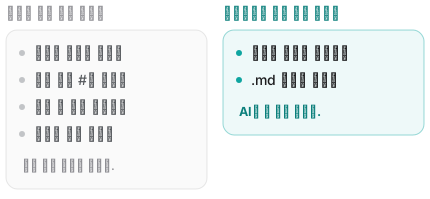
복사할 때 실은 두 가지 형태가 함께 복사됩니다. 서식이 있는 형태와, 글자만 있는 형태. 받는 쪽이 둘 중 무엇을 집어가느냐가 결과를 가릅니다.
| 붙여넣는 곳 | 결과 |
|---|---|
| 워드, 한글, 구글 문서 | 서식이 대체로 살아납니다 |
| 노션 | 살아납니다 (마크다운을 직접 해석합니다) |
| 윈도우 메모장 | 별표가 그대로 보입니다 |
| 카카오톡, 문자 | 별표가 그대로 보입니다 |
| 마크다운 에디터 | 살아나고, 마크다운으로 저장됩니다 |
메모장과 메신저에서 별표가 보이는 건 정상입니다. 그곳들은 글자만 받는 곳이라 서식을 붙일 방법이 없습니다. 고장이 아니라 원래 그렇습니다.
상황별 해결 방법
서식을 살리고 싶을 때
서식을 받는 곳에 붙이면 됩니다. 워드, 구글 문서, 노션, 마크다운 에디터 중 아무 곳이나요.
그래도 별표가 보인다면, 붙여넣을 때 Ctrl+V(맥은 Cmd+V) 를 썼는지 확인해 보세요. 일부 프로그램은 붙여넣기 옵션이 "텍스트만 유지"로 기억되어 있기도 합니다.
반대로, 서식 없이 글자만 원할 때
문서 서식이 뒤섞이는 게 싫을 때가 있습니다. 이럴 땐 이렇게 하세요.
- 윈도우 —
Ctrl + Shift + V - 맥 —
Cmd + Shift + Option + V
서식을 버리고 글자만 붙습니다. 다만 이러면 별표는 그대로 따라옵니다. 마크다운 기호는 서식이 아니라 그냥 글자니까요.
기호까지 완전히 없애고 싶다면, AI에게 이렇게 요청하는 게 가장 빠릅니다.
"마크다운 서식 없이 일반 문장으로만 다시 정리해 줘."
표가 깨질 때
표는 가장 잘 깨지는 부분입니다. 마크다운 표는 이렇게 생겼습니다.
| 이름 | 수량 |
| --- | --- |
| 사과 | 3 |
글자만 받는 곳에 붙이면 이 모양 그대로 들어가고, 프로그램에 따라 줄이 뭉개지기도 합니다. 엑셀이나 스프레드시트에 넣어야 한다면 AI에게 "쉼표로 구분한 CSV 형식으로 줘" 라고 요청하는 편이 훨씬 깔끔합니다.
이미 별표 범벅이 된 문서를 되살리려면
붙여넣고 한참 뒤에 발견하는 경우도 있죠. 다시 복사해 오기 어렵다면, 찾아 바꾸기로 ** 를 지우는 방법이 있지만 제목의 # 이나 목록 기호까지 일일이 손봐야 합니다.
원문이 남아 있다면 다시 복사하는 게 항상 빠릅니다. 그래서 애초에 어디에 붙일지가 중요합니다.
그래서 AI 답변은 어디에 저장하는 게 좋을까
여기서 한 가지만 짚고 가겠습니다. 아래 도구들은 다 좋은 도구입니다. 다만 잘하는 일이 서로 다릅니다.
- 워드·한글 — 인쇄하고 제출하는 문서에 강합니다. 페이지 번호, 목차, 서명란이 필요한 일이라면 여기가 맞습니다.
- 구글 문서 — 여러 명이 동시에 고치고 댓글을 다는 작업에 가장 좋습니다.
- 노션 — 표 뷰와 필터로 관리하는 데 강합니다. 마크다운을 직접 해석해 주는 것도 장점입니다.
- 옵시디언 — 마크다운을 그대로 다루고, 글끼리 촘촘히 연결해 쓰는 데 훌륭합니다. 대신 앱을 설치해야 하고, 여러 기기에서 쓰려면 동기화를 따로 준비해야 합니다.
그런데 "AI가 준 답을 그냥 모아두고 싶다" 는 목적만 놓고 보면, 위 도구들은 조금씩 과하거나 어긋납니다. 문서 하나 만들자고 프로그램을 켜야 하고, 형식이 그 도구 고유의 것으로 바뀌고, 기기를 옮기면 준비가 필요합니다.
그리고 한 가지가 더 있습니다. AI 답변은 원래 마크다운으로 태어났습니다. 마크다운으로 저장하면 변환이 한 번도 일어나지 않습니다. 잃는 게 없다는 뜻이에요.
Fenex는 이 목적에 맞춰 만들었습니다
Fenex는 AI 답변처럼 마크다운으로 태어난 글을 그대로 받아 적기 좋은 도구입니다.
- 브라우저에서 열고 붙여넣으면 끝입니다. 설치도, 가입도 없습니다
- 붙여넣은 글은 서식이 살아난 채로 편집됩니다. 별표를 지울 일이 없습니다
- 저장은 내 구글 드라이브에
.md파일로 됩니다. AI가 쓴 형식 그대로라 변환 손실이 없습니다 - 폰에서 같은 주소를 열면 그대로 이어집니다. 동기화 설정이 필요 없습니다
솔직하게 덧붙이면, Fenex에는 노션 같은 표 뷰도, 옵시디언 같은 그래프 뷰도 없습니다. 대신 받아 적고, 쌓고, 나중에 찾는 일만 잘하도록 만들었습니다. AI 답변을 모아두는 용도라면 그 이상은 대체로 필요하지 않습니다.
한 가지 덤이 더 있습니다. 답변이 내 드라이브의 파일로 남으면, 다음에 AI에게 그 파일을 그대로 건넬 수 있습니다. 대화 안에 묻혀 있는 답변으로는 할 수 없는 일입니다.
정리하며
- 별표는 오류가 아니라 마크다운입니다. AI가 쓰는 서식 표기법이에요
- 별표가 보이는 건 붙여넣은 곳이 글자만 받기 때문입니다. 메모장과 메신저에서는 정상입니다
- 서식을 살리려면 서식을 받는 곳에, 글자만 원하면
Ctrl+Shift+V를 쓰세요 - 표는 잘 깨집니다. 스프레드시트에 넣을 거라면 AI에게 CSV로 달라고 하세요
- AI 답변을 그냥 모아두는 목적이라면, 마크다운 그대로 저장하는 게 가장 손실이 적습니다
AI에게 받은 답을 하나 복사해서 Fenex에 붙여넣어 보세요. 가입 없이 구글 드라이브만 연결하면 되고, 그 글은 내 드라이브에 .md 파일로 남습니다.
이어서 읽을 만한 글: