
내가 쌓은 메모를 AI에게 다시 물려주는 법
AI와 새 대화를 열 때마다 이런 걸 다시 쓰고 계시지 않나요?
"저는 5인 규모 팀에서 일하고, 지난번에 A안 대신 B안으로 정했고, 예산은 이 정도고…"
대화는 매번 처음부터 시작합니다. 그래서 배경 설명이 매번 반복되고, 급하게 쓰다 보면 조건을 하나씩 빠뜨리게 되고, 그 결과 답이 매번 조금씩 달라집니다.
해결책은 단순합니다. 배경을 매번 쓰지 말고, 한 번 써서 파일로 두고 건네면 됩니다.
이 글은 시리즈의 마지막 편입니다. 답변을 꺼내고 → 제목을 붙여 쌓았다면 → 이제 그 쌓인 것을 다시 쓰는 차례입니다.
매번 처음부터 설명하게 되는 이유
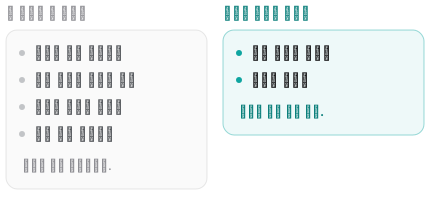
AI가 이전 대화를 기억하는 기능이 있는 서비스도 있지만, 무엇을 기억했는지 내가 통제하기는 어렵습니다. 기억하길 바란 건 잊고, 지나가는 말로 한 걸 계속 붙들고 있기도 합니다.
반면 내가 쓴 메모는 내가 압니다. 무엇이 들어 있는지 알고, 고칠 수 있고, 필요할 때만 건넬 수 있습니다. 기억에 기대는 대신 문서를 건네는 쪽이 훨씬 예측 가능합니다.
메모를 AI에게 건네는 3가지 방법
1. 복사해서 붙여넣기 — 가장 확실합니다
짧은 메모라면 이게 제일 낫습니다. 어떤 AI 서비스에서도 되고, 파일 읽기 과정에서 뭔가 잘못될 여지도 없습니다.
이렇게 감싸주면 AI가 어디부터 어디까지가 자료인지 정확히 구분합니다.
아래는 내 메모다. 이 내용을 전제로 답해 줘.

---
(메모 붙여넣기)
---

질문: 이 조건에서 다음에 할 일을 3가지로 정리해 줘.
2. 파일로 첨부하기 — 여러 개를 한 번에
메모가 여러 개거나 길다면 파일로 주는 게 낫습니다. 이때 .md 파일이 유리합니다.
- 변환이 없습니다. 마크다운은 서식이 본문 안에 글자로 들어 있어서, AI가 제목·목록·표 구조를 그대로 읽습니다
- 군더더기가 없습니다. 워드나 PDF는 글자 외에 글꼴·여백·페이지 같은 정보가 섞여 있고, 그 과정에서 표나 순서가 흐트러지기도 합니다
- 가볍습니다. 같은 내용이면 텍스트 파일이 훨씬 작습니다
Fenex를 쓰신다면 글 목록에서 내려받기 버튼으로 .md 파일을 받아 그대로 첨부하면 됩니다. 아이폰에서는 공유 시트로 넘어갑니다.
3. 클라우드를 연결하기
일부 AI 서비스는 구글 드라이브 같은 클라우드를 직접 연결해 파일을 읽을 수 있게 해줍니다. 메모가 이미 드라이브에 쌓여 있다면 편한 방법입니다.
다만 서비스마다 지원 범위와 방식이 다르고 자주 바뀝니다. 그리고 연결하는 순간 그 서비스가 내 드라이브의 파일을 읽게 되니, 무엇을 읽을 수 있는 권한인지 확인하고 쓰시는 게 좋습니다.
AI가 잘 읽는 메모의 조건
같은 내용이라도 어떻게 써두었느냐에 따라 결과가 달라집니다. 어렵지 않습니다.
- 결론을 맨 위에 — AI도 사람처럼 앞부분을 더 중요하게 다룹니다
- 제목이 내용을 말해줄 것 — 파일 이름이
메모3.md면 AI도 뭘 받았는지 모릅니다 - 날짜와 출처를 남길 것 — "이 정보는 2026년 3월 기준"이라고 적혀 있으면 AI가 오래된 정보임을 감안합니다
- 확인한 것과 안 한 것을 구분 — 추측을 사실처럼 물려주면 그 위에 또 추측이 쌓입니다
앞 편에서 권한 방식 그대로입니다. 나중에 내가 찾기 좋은 메모가, AI가 읽기에도 좋은 메모입니다.
프롬프트도 메모로 관리하세요
의외로 효과가 큰 습관입니다. 자주 쓰는 지시문을 메모 한 장에 모아두는 것이죠.
매번 비슷한 요청을 손으로 다시 쓰는 대신, 저장해둔 걸 복사해 씁니다. 그리고 쓸 때마다 조금씩 다듬으면 점점 좋아집니다.
예를 들면 이런 것들입니다.
[회의록 정리]
아래 회의 메모를 정리해 줘. 결정된 것, 미정인 것,
누가 언제까지 할 일. 세 덩어리로 나눠서.

[메일 다듬기]
아래 초안을 정중하지만 짧게 다듬어 줘.
사과는 한 번만, 요청 사항은 마지막에 한 줄로.

[읽기 전 요약]
이 문서에서 내가 결정해야 할 사항만 뽑아 줘.
배경 설명은 빼고.
이걸 자주 쓰는 프롬프트.md 같은 이름으로 하나 만들어 두시면, 폰에서도 열어서 복사해 쓸 수 있습니다.
주의할 것: 넣기 전에 한 번 더 보기
여기는 짚고 넘어가야 합니다. 메모를 AI에 건네는 순간, 그 내용은 내 손을 떠납니다.
특히 이런 것들은 한 번 더 확인하세요.
- 회사 자료 — 사내 규정상 외부 도구 반입이 금지된 내용일 수 있습니다
- 다른 사람의 정보 — 내 메모라도 그 안의 연락처·건강·재무 정보는 남의 것입니다
- 계정 정보 — 비밀번호, 인증 코드, API 키
메모를 통째로 넣는 게 편하긴 하지만, 필요한 부분만 잘라서 주는 습관이 안전합니다. 서비스마다 입력 내용을 학습에 쓰는지 여부와 설정이 다르니, 자주 쓰는 도구는 그 설정을 한 번 확인해두시는 것도 좋습니다.
Fenex를 쓰면 이 흐름이 짧아집니다
Fenex에 메모가 쌓여 있으면 AI에게 건네는 과정이 단순해집니다.
- 글은 이미 내 구글 드라이브의
.md파일입니다. 따로 내보내기 할 게 없습니다 - 필요하면 내려받기 버튼 하나로
.md파일을 받아 그대로 첨부하면 됩니다 - 제목이 곧 파일 이름이라, 첨부한 파일 이름만 봐도 AI가 무슨 자료인지 압니다
- 브라우저만 있으면 되니, 폰에서 메모를 열어 복사해 쓰는 것도 쉽습니다
앞 편에서 말씀드린 것과 같은 이야기입니다. 답변이 대화 안에 묻혀 있으면 다시 쓰기 어렵고, 파일로 남아 있으면 언제든 다시 꺼내 쓸 수 있습니다.
정리하며
- AI에게 매번 배경을 다시 쓰는 대신, 한 번 써서 파일로 두고 건네세요
- 짧으면 붙여넣기, 여러 개면
.md파일 첨부가 깔끔합니다 - 결론을 위에, 제목은 내용대로, 날짜와 출처를 함께 남기면 AI도 잘 읽습니다
- 자주 쓰는 프롬프트도 메모 한 장에 모아두세요
- 넣기 전에 회사 자료·타인의 정보·계정 정보는 한 번 더 확인하세요
세 편에 걸친 이야기를 한 줄로 줄이면 이렇습니다. AI와 나눈 좋은 답은 대화가 아니라 내 파일로 남겨두세요. 그래야 다시 찾을 수 있고, 다시 쓸 수 있습니다.
Fenex를 열어 오늘 받은 답변 하나를 남겨보세요. 가입 없이 구글 드라이브만 연결하면 됩니다.
시리즈의 앞 글: