옵시디언 동기화, 무료로 하는 방법과 각각의 함정
PC에서 옵시디언으로 잘 쓰다가, 폰에서 열어보려는 순간 막히는 경험. 아마 이 글을 찾으신 이유일 겁니다.
먼저 하나 짚고 시작할게요. 옵시디언을 비롯한 여러 노트 앱에는 유료 동기화 플랜이 있고, 그건 타당합니다. 기기 사이로 파일을 안전하게 옮기려면 서버가 필요하고, 서버에는 비용이 듭니다. 그 비용을 사용자가 나눠 내는 구조이고, 덕분에 앱이 계속 개발됩니다. 무료로 쓰겠다는 게 "공짜로 얻어내겠다"는 뜻은 아니어야 합니다.
다만 이런 의문은 남습니다. 내 파일은 이미 내 클라우드에 있는데, 옮기는 값을 또 내야 할까?
이 글은 두 가지를 다룹니다. 먼저 무료로 동기화하는 현실적인 방법 세 가지와 각각의 함정, 그다음 애초에 동기화가 유료 기능이 되는 이유입니다.
옵시디언 동기화를 무료로 하는 방법 3가지
1. 클라우드 드라이브의 동기화 폴더에 볼트를 두기
가장 많이 쓰는 방법입니다. 구글 드라이브·원드라이브·아이클라우드의 동기화 폴더 안에 볼트 폴더를 넣어두면, 데스크톱끼리는 꽤 잘 맞습니다.
함정은 데스크톱이 아니라 모바일입니다.
- 모바일 클라우드 앱은 대체로 "필요할 때 받아오는" 방식입니다. 폴더 전체를 로컬에 펼쳐 두지 않기 때문에, 모바일 옵시디언이 볼트로 열지 못하는 경우가 많습니다.
- 두 기기에서 같은 노트를 만지면 충돌 사본이 생깁니다.
파일명 (충돌본)같은 파일이 조용히 늘어납니다. - 동기화가 끝나기 전에 다른 기기에서 열면, 반쯤 올라간 상태를 보게 됩니다.
실무적으로는 이렇게 하면 사고가 줄어듭니다.
- 한 번에 한 기기에서만 볼트를 엽니다
- 다른 기기로 옮기기 전에 동기화 완료 표시를 확인합니다
- 플러그인 설정 폴더(
.obsidian)까지 동기화하면 충돌이 늘어납니다. 필요 없다면 빼는 편이 낫습니다
2. Git으로 관리하기
개발 도구에 익숙하다면 좋은 선택입니다. 무료이고, 변경 이력이 완벽하게 남습니다. 실수로 지운 문단도 되살릴 수 있습니다.
함정은 모바일입니다.
- 폰에서 커밋·풀을 매번 신경 써야 합니다. 잊으면 그대로 어긋납니다
- 충돌이 나면 폰에서 해결하기가 상당히 번거롭습니다
- 이미지·PDF 같은 첨부가 많으면 저장소가 빠르게 무거워집니다
즉 혼자 쓰는 텍스트 위주 볼트라면 훌륭하고, 그 조건에서 벗어날수록 손이 많이 갑니다.
3. 기기끼리 직접 주고받는 동기화 도구
Syncthing 같은 도구로 중앙 서버 없이 기기끼리 파일을 맞추는 방법입니다. 서비스 비용이 들지 않고, 파일이 남의 서버를 거치지 않는다는 장점이 분명합니다.
함정도 분명합니다.
- 두 기기가 동시에 켜져 있어야 맞춰집니다. 폰만 들고 나가면 그 사이 변경은 반영되지 않습니다
- iOS에서는 백그라운드 동작에 제약이 많습니다
- 처음 설정이 앞의 두 방법보다 어렵습니다
세 방법 비교
| 방법 | 비용 | 모바일 | 주된 함정 |
|---|---|---|---|
| 클라우드 동기화 폴더 | 무료 | 약함 | 충돌 사본, 부분 동기화 |
| Git | 무료 | 번거로움 | 충돌 해결, 첨부 용량 |
| 기기 간 직접 동기화 | 무료 | 제약 있음 | 동시에 켜져 있어야 함 |
| 공식 유료 동기화 | 구독 | 강함 | — |
정리하면 이렇습니다. 무료 방법들은 돈 대신 관리 부담을 냅니다. 볼트가 소중할수록, 그 부담은 실제 위험이 됩니다.
그런데 왜 동기화가 유료 기능이 될까
여기서 한 걸음 물러나 보면 구조가 보입니다.
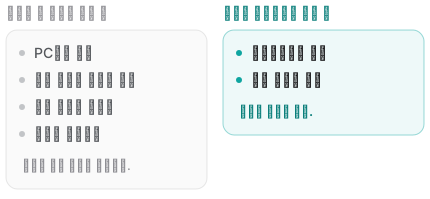
옵시디언은 내 컴퓨터의 로컬 폴더를 다루는 앱입니다. 이건 대단한 장점이에요. 인터넷이 없어도 열리고, 서비스가 사라져도 파일이 남습니다.
그런데 파일이 기기 안에 있기 때문에, 다른 기기에서 보려면 누군가 옮겨줘야 합니다. 그 옮기는 일을 대신해 주는 게 동기화 서비스이고, 그래서 값이 붙습니다.
반대로 생각해 보면 답도 단순합니다. 파일이 처음부터 내 클라우드에 있으면, 옮기는 단계 자체가 없습니다. 낼 값도 없습니다.
그래서 이렇게 나눠 쓰면 편합니다
여기서 솔직하게 적어야 할 게 있습니다. Fenex는 옵시디언을 대체하지 않습니다.
- 백링크와 그래프 뷰가 없습니다
- 플러그인이 없습니다
- 중첩 폴더 구조를 다루지 않습니다
볼트를 깊게 엮어 쓰는 작업은 옵시디언이 훨씬 잘합니다. 그건 그대로 두시는 게 맞습니다.
대신 이런 상황이 자주 생깁니다. 지하철에서 한 줄 떠올랐을 때, 회사 컴퓨터에서 뭔가 확인할 때, 폰으로 급하게 적어야 할 때. 이럴 때 볼트 전체를 들고 다니려다 보니 동기화 문제가 시작됩니다.
Fenex는 이 자리에 맞춰 만든 도구입니다.
- 브라우저에서 열고 구글 드라이브를 연결하면 끝입니다. 설치도, 가입도 없습니다
- 쓰는 즉시 내 드라이브에
.md파일로 저장됩니다. 옮기는 단계가 없으니 기기 수 제한도, 동기화 요금도 없습니다 - 폰에서 같은 주소를 열면 이어서 쓸 수 있습니다. 홈 화면에 추가하면 앱처럼 씁니다
그리고 둘 다 같은 마크다운 파일을 쓰기 때문에, 밖에서 적어둔 글이 마음에 들면 나중에 볼트로 옮겨 넣으면 그만입니다. 형식을 바꿀 일도, 내보내기를 할 일도 없습니다.
한 가지 분명히 해둘 것은, Fenex가 기존 볼트 폴더를 그대로 열어주지는 않는다는 점입니다. 드라이브에 자기 폴더를 하나 만들어 그 안에서 동작합니다. 볼트는 볼트대로 두고, 밖에서 쓰는 메모만 이쪽에 쌓는 식으로 쓰시는 게 자연스럽습니다.
정리하며
- 무료 동기화는 가능합니다. 다만 돈 대신 관리 부담을 냅니다
- 클라우드 폴더는 모바일에서, Git은 충돌 해결에서, 직접 동기화는 두 기기를 켜두는 데서 각각 막힙니다
- 동기화가 유료인 이유는 파일이 기기 안에 있기 때문입니다. 파일이 클라우드에 있으면 옮길 일이 없습니다
- 볼트는 깊은 작업에, 급한 한 줄은 브라우저에. 역할을 나누면 동기화 문제 자체가 줄어듭니다
밖에서 쓰는 메모만 따로 두는 방식이 궁금하시면, Fenex를 열어 한 줄만 적어 보세요. 구글 드라이브만 연결하면 되고, 파일은 내 드라이브에 그대로 남습니다.
이어서 읽을 만한 글: