
Obsidian の同期を無料で行う3つの方法と、それぞれの落とし穴
PCの Obsidian では快適に書けているのに、スマホで開こうとした瞬間に行き詰まる。おそらくそれがこの記事にたどり着いた理由だと思います。
はじめにひとつ書いておきます。Obsidian をはじめ多くのノートアプリには有料の同期プランがあり、それは妥当なことです。 端末の間でファイルを安全に運ぶにはサーバーが必要で、サーバーには費用がかかります。その費用を利用者で分担する仕組みがあるからこそ、アプリの開発が続きます。無料で使いたいというのは、「タダで手に入れたい」という意味であってはいけません。
ただ、こんな疑問は残ります。自分のファイルはすでに自分のクラウドにあるのに、運ぶ料金をまた払うのだろうか。
この記事では2つのことを扱います。無料で同期する現実的な3つの方法とそれぞれの落とし穴、そしてそもそも同期が有料機能になる理由です。
Obsidian の同期を無料で行う3つの方法
1. クラウドドライブの同期フォルダにヴォルトを置く
いちばんよく使われる方法です。Google ドライブ・OneDrive・iCloud の同期フォルダの中にヴォルトのフォルダを置けば、デスクトップ同士はそれなりにうまくいきます。
落とし穴はデスクトップではなく、モバイルです。
- モバイルのクラウドアプリは多くの場合「必要なときに取りに行く」方式です。フォルダ全体をローカルに展開しないため、モバイルの Obsidian がヴォルトとして開けないことがよくあります。
- 2台で同じノートを触ると衝突コピーができます。
ファイル名 (競合コピー)のようなファイルが静かに増えていきます。 - 同期が終わる前に別の端末で開くと、途中までアップロードされた状態を見ることになります。
実務的には、次の習慣で事故が減ります。
- ヴォルトは一度に1台だけで開く
- 別の端末に移る前に同期完了の表示を確認する
- プラグイン設定フォルダ(
.obsidian)まで同期すると衝突が増えます。不要なら外したほうが楽です
2. Git で管理する
開発ツールに慣れているなら良い選択です。無料で、しかも変更履歴が完全に残ります。 間違って消した段落も戻せます。
落とし穴はモバイルです。
- スマホでコミットとプルを毎回気にする必要があります。忘れるとそのままずれます
- 衝突が起きたとき、スマホでの解決はかなり面倒です
- 画像やPDFの添付が多いと、リポジトリが一気に重くなります
つまりひとりで使うテキスト中心のヴォルトなら優秀で、その条件から離れるほど手がかかります。
3. 端末どうしで直接やり取りする同期ツール
Syncthing のようなツールで、中央サーバーを介さず端末どうしでファイルを揃える方法です。サービス料金がかからず、ファイルが他人のサーバーを通らない利点は明確です。
落とし穴も明確です。
- 2台が同時に起動していないと揃いません。スマホだけ持って出れば、その間の変更は反映されません
- iOS ではバックグラウンド動作の制約が多いです
- 初期設定が前の2つより難しいです
3つの比較
| 方法 | 費用 | モバイル | 主な落とし穴 |
|---|---|---|---|
| クラウド同期フォルダ | 無料 | 弱い | 衝突コピー、部分同期 |
| Git | 無料 | 面倒 | 衝突の解決、添付の容量 |
| 端末間の直接同期 | 無料 | 制約あり | 2台が起動している必要 |
| 公式の有料同期 | サブスク | 強い | — |
整理するとこうです。無料の方法は、お金の代わりに管理の手間を払っています。 ヴォルトが大事であるほど、その手間は現実のリスクになります。
では、なぜ同期が有料機能になるのか
一歩下がって見ると、構造が見えてきます。
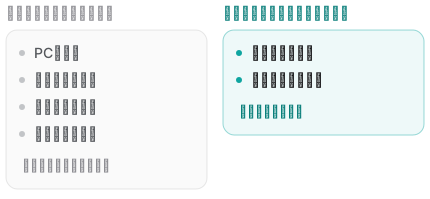
Obsidian は自分のパソコンのローカルフォルダを扱うアプリです。これは大きな長所です。インターネットがなくても開けますし、サービスが消えてもファイルは残ります。
ただ、ファイルが端末の中にあるために、別の端末で見るには誰かが運ぶ必要があります。その運ぶ仕事を代行するのが同期サービスで、だから値段が付きます。
逆に考えると答えは単純です。ファイルが最初から自分のクラウドにあれば、運ぶ段階そのものがありません。 払うものもありません。
役割を分けると楽になります
ここは正直に書く必要があります。Fenex は Obsidian の代わりにはなりません。
- バックリンクもグラフビューもありません
- プラグインがありません
- 入れ子のフォルダ構造を扱いません
ヴォルトを深くつないで使う作業は Obsidian のほうがずっと得意です。そこはそのままで構いません。
その代わり、こういう場面はよく起きます。電車で一行思いついたとき、会社のPCで何かを確認したいとき、スマホで急いで書き留めたいとき。 こうした瞬間のためにヴォルト全体を持ち歩こうとするところから、同期の問題が始まります。
Fenexは、まさにこの場所に合わせて作った道具です。
- ブラウザで開いて Google ドライブを連携すれば終わりです。 インストールも登録もありません
- 書いた内容はすぐ自分のドライブに
.mdファイルとして保存されます。運ぶ段階がないので、台数制限も同期料金もありません - スマホで同じアドレスを開けば続きが書けます。ホーム画面に追加すればアプリのように使えます
そして両方とも同じ Markdown ファイルなので、外で書いたものが気に入れば、あとでヴォルトに移せばそれで済みます。形式を変える必要も、エクスポートも要りません。
ひとつはっきりさせておくと、Fenex は既存のヴォルトのフォルダをそのまま開くことはできません。 ドライブに自分用のフォルダを1つ作り、その中で動きます。ヴォルトはヴォルトのまま置いておき、外で書くメモだけをこちらに貯める使い方が自然です。
まとめ
- 無料の同期はできます。ただしお金の代わりに管理の手間を払います
- クラウドフォルダはモバイルで、Git は衝突の解決で、直接同期は2台を起動しておく点でそれぞれ詰まります
- 同期が有料なのは、ファイルが端末の中にあるからです。クラウドにあるファイルには運ぶ先がありません
- ヴォルトは深い作業に、急ぎの一行はブラウザに。役割を分ければ同期の問題そのものが小さくなります
外で書くメモだけ分けておく使い方が気になったら、Fenexを開いて一行だけ書いてみてください。Google ドライブを連携するだけで、ファイルは自分のドライブに残ります。
あわせて読みたい記事: