
사진 위치정보 제거하는 법, 그리고 매번 안 지워도 되는 방법
폰으로 찍은 사진 한 장에는 사진 말고도 많은 것이 들어 있습니다.
어디서 찍었는지(GPS 좌표), 무엇으로 찍었는지(기기 모델), 언제 찍었는지(초 단위 시각). 이걸 EXIF라고 부릅니다. 사진 관리에는 유용한 정보인데, 그 사진을 남에게 보내는 순간 같이 따라갑니다.
집에서 찍은 사진 한 장이면 집 주소가 좌표로 붙어 있는 셈입니다.
이 글에서는 두 가지를 다룹니다. 직접 확인하고 지우는 방법, 그리고 매번 지우지 않아도 되게 만드는 방법입니다.
먼저, 내 사진에 뭐가 들어 있는지 확인하기
지우기 전에 한 번 보시는 걸 권합니다. 직접 보면 체감이 다릅니다.
- 윈도우 — 사진 파일 우클릭 → 속성 → 자세히 탭. 아래로 내리면 GPS 항목(위도·경도)이 보입니다
- 맥 — 미리보기로 열고 도구 → 인스펙터. 위치 탭이 있으면 지도에 찍힌 지점이 나옵니다
- 아이폰 — 사진 앱에서 사진을 위로 쓸어 올리면 지도와 촬영 정보가 나옵니다
- 안드로이드 — 구글 포토에서 사진 → 정보(ⓘ)
지도가 뜬다면, 그 사진은 찍은 장소를 정확히 알고 있습니다.
사진 위치정보 제거하는 방법
1. 윈도우 — 속성에서 바로 제거
가장 빠릅니다. 별도 프로그램이 필요 없습니다.
- 사진 파일 우클릭 → 속성 → 자세히 탭
- 아래쪽 "속성 및 개인 정보 제거" 클릭
- "가능한 모든 속성 제거하여 복사본 만들기" 선택 후 확인
원본은 그대로 두고 깨끗한 사본이 생깁니다. 여러 장을 한 번에 선택해서 처리할 수도 있습니다.
2. 맥 — 인스펙터에서 위치만 제거
미리보기로 열고 도구 → 인스펙터 → 위치 탭에서 "위치 정보 제거" 를 누르면 됩니다. 다만 이 방법은 위치만 지웁니다. 기기 모델과 촬영 시각은 남습니다.
전부 지우려면 터미널에서 이렇게 할 수도 있습니다.
# exiftool 설치 후, 모든 메타데이터 제거
exiftool -all= 사진.jpg
3. 아이폰 — 공유할 때 옵션에서 끄기
사진을 공유하기 직전에 끄는 방법입니다.
- 사진 선택 → 공유 버튼
- 상단의 "옵션" 을 누릅니다
- "위치" 를 끄고 공유
매번 눌러야 한다는 게 단점입니다. 한 번 잊으면 그대로 나갑니다.
4. 안드로이드 — 공유 시 위치 제거
구글 포토에서 공유할 때 "위치 제거" 옵션을 끄거나, 설정에서 아예 카메라의 위치 저장을 꺼두는 방법이 있습니다. 카메라 설정에서 꺼두면 애초에 기록되지 않아 가장 확실합니다.
다만 이러면 내 사진 앨범의 지도 기능도 같이 못 쓰게 됩니다. 여행 사진을 지도로 보는 걸 좋아한다면 아쉬운 선택이 됩니다.
진짜 문제는 "매번"입니다
방법을 아는 것과 매번 하는 것은 다릅니다.
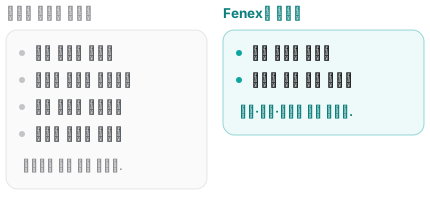
메모 앱에 사진을 넣는 상황을 떠올려 보세요. 영수증, 화이트보드, 약 봉투, 계약서 한 장. 급하게 찍어서 급하게 붙여 넣습니다. 이때 EXIF를 지울 생각을 하는 사람은 거의 없습니다.
그리고 대부분의 메모 도구는 넣은 파일을 원본 그대로 보관합니다. 이건 나쁜 설계가 아닙니다. 원본을 건드리지 않는 게 오히려 정석이에요. 로컬 폴더를 다루는 도구라면 더욱 그렇습니다.
문제는 그 다음입니다. 그 메모를 공유하거나, 볼트를 통째로 백업해 전달하거나, 파일 하나를 남에게 넘길 때 — 좌표도 같이 갑니다. 지운 적이 없으니까요.
Fenex는 넣는 순간 지웁니다
Fenex는 본문에 이미지를 넣을 때 원본을 그대로 넣지 않습니다. 이미지를 캔버스에 다시 그린 뒤, 그 결과를 삽입합니다.
캔버스는 픽셀만 옮깁니다. 위치·기기·촬영 시각 같은 메타데이터는 따라오지 않습니다. 사진을 다시 그린 그림이 들어가는 셈이라, 지울 것이 애초에 남지 않습니다.
- 파일 선택으로 넣을 때도, 붙여넣기로 넣을 때도 똑같이 적용됩니다
- 해상도는 원본 그대로 유지합니다. 줄이지 않습니다
- PNG는 PNG로, 나머지는 JPEG로 다시 저장합니다
체감상 달라지는 건 없습니다. 사진을 넣으면 그냥 들어갑니다. 다만 좌표가 빠진 채로요.
여기서 중요한 건 "기능이 하나 더 있다"가 아니라 기억하지 않아도 된다는 점입니다. 보안에서 사람이 매번 해야 하는 절차는 결국 언젠가 빠집니다.
그래도 남는 것들
솔직하게 적어둘 게 있습니다. EXIF를 지워도 사진 자체가 말하는 정보는 그대로입니다.
- 창밖 풍경, 간판, 차량 번호판
- 영수증의 상호와 주소
- 화면 캡처에 열려 있는 다른 창
메타데이터 제거는 자동으로 붙는 정보를 막아줄 뿐, 사진에 찍힌 내용을 검사해 주지는 않습니다. 남에게 보여줄 사진은 눈으로 한 번 더 보시는 게 맞습니다.
그리고 Fenex에서 글을 발행할 때는 본문에서 이메일·전화번호·주민번호·카드번호·계좌·주소 형식을 찾아 확인 창을 먼저 띄웁니다. 차단이 아니라 실수 방지용 절차입니다. 그래도 사진 속 내용까지 읽어주지는 못합니다.
정리하며
| 상황 | 방법 |
|---|---|
| 지금 있는 사진을 확인 | 윈도우 속성 → 자세히 / 맥 인스펙터 |
| 한 장만 급하게 | 윈도우 "속성 및 개인 정보 제거" |
| 아예 안 남기고 싶다 | 카메라 설정에서 위치 저장 끄기 |
| 메모에 넣는 사진 | 넣을 때 자동으로 지워지는 도구 쓰기 |
가장 확실한 방법은 지우는 걸 기억하지 않아도 되게 만드는 것입니다. 사람이 매번 챙겨야 하는 절차는 바쁜 날에 가장 먼저 빠지니까요.
메모에 사진을 자주 넣으신다면 Fenex를 열어 한 장 넣어보세요. 가입 없이 구글 드라이브만 연결하면 되고, 글은 내 드라이브에 .md 파일로 남습니다.
이어서 읽을 만한 글: