
写真の位置情報を削除する方法と、毎回消さなくて済む方法
スマホで撮った写真1枚には、写真以外のものもたくさん入っています。
どこで撮ったか(GPS座標)、何で撮ったか(端末の機種)、いつ撮ったか(秒単位の時刻)。これを EXIF と呼びます。自分の写真を整理するには便利な情報ですが、その写真を誰かに送った瞬間、一緒についていきます。
家で撮った1枚は、自宅の住所が座標で付いているのと同じことです。
この記事では2つを扱います。自分で確認して消す方法、そして毎回消さなくて済むようにする方法です。
まず、自分の写真に何が入っているか見てみる
消す前に一度見てみることをおすすめします。実際に見ると実感が違います。
- Windows — 写真ファイルを右クリック → プロパティ → 詳細タブ。下にスクロールするとGPSの項目(緯度・経度)が出てきます
- Mac — プレビューで開いてツール → インスペクタを表示。位置情報タブがあれば、地図上に地点が表示されます
- iPhone — 写真アプリで写真を上にスワイプすると、地図と撮影情報が出てきます
- Android — Google フォトで写真 → 情報(ⓘ)
地図が出てきたなら、その写真は撮影場所を正確に知っています。
写真の位置情報を削除する方法
1. Windows — プロパティからそのまま削除
いちばん速く、追加のソフトも要りません。
- ファイルを右クリック → プロパティ → 詳細タブ
- 下の「プロパティや個人情報を削除」をクリック
- 「可能なすべてのプロパティを削除してコピーを作成」を選んでOK
原本はそのままで、きれいなコピーができます。複数選択して一度に処理することもできます。
2. Mac — インスペクタで位置情報を削除
プレビューで開き、ツール → インスペクタ → 位置情報タブで「位置情報を削除」を押します。ただしこの方法で消えるのは位置情報だけです。機種名と撮影時刻は残ります。
すべて消すならターミナルからこうもできます。
# exiftool をインストールして、すべてのメタデータを削除
exiftool -all= 写真.jpg
3. iPhone — 共有するときにオプションでオフ
共有する直前にオフにする方法です。
- 写真を選択 → 共有ボタン
- 上部の「オプション」をタップ
- 「位置情報」をオフにして共有
毎回押す必要があるのが難点です。一度忘れれば、そのまま出ていきます。
4. Android — 共有時に削除、または最初から記録しない
Google フォトで共有時に位置情報をオフにするか、さらに進んでカメラの設定で位置情報の記録自体をオフにする方法があります。最初から記録しないので、これがいちばん確実です。
ただし自分のアルバムの地図機能も使えなくなります。 旅行の写真を地図で見るのが好きな人にとっては惜しい選択です。
本当の問題は「毎回」です
方法を知っていることと、毎回やることは別です。
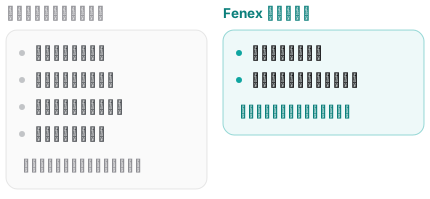
メモアプリに写真を入れる場面を思い浮かべてください。レシート、ホワイトボード、薬の袋、契約書の1枚。急いで撮って急いで貼り付けます。このときEXIFを消そうと思う人はほとんどいません。
そして多くのメモツールは、入れたファイルを原本のまま保管します。 これは悪い設計ではありません。原本に手を加えないのはむしろ王道で、ローカルフォルダを扱うツールならなおさらです。
問題はそのあとです。そのメモを共有したり、ヴォルトをまるごとバックアップして渡したり、ファイルを1つ誰かに渡したりするとき——座標も一緒に行きます。 消したことがないからです。
Fenex は入れる瞬間に消します
Fenexは本文に画像を入れるとき、原本をそのまま入れません。 画像をキャンバスに描き直し、その結果を挿入します。
キャンバスが運ぶのはピクセルだけです。位置・端末・撮影時刻といったメタデータはついてきません。写真を描き直した絵が入るので、あとから消すものが残りません。
- ファイル選択でも、貼り付けでも同じように適用されます
- 解像度は原本のまま保ちます。縮小はしません
- PNGはPNGのまま、それ以外はJPEGとして保存し直します
使い心地は変わりません。写真を入れれば、そのまま入ります。 ただし座標が抜けた状態で。
ここで大事なのは「機能が1つ増えた」ことではなく、覚えておかなくてよいという点です。セキュリティにおいて、人間が毎回やらなければならない手順は、いつか必ず抜けます。
それでも残るもの
正直に書いておきます。EXIFを消しても、写真そのものが語る情報は残ります。
- 窓の外の景色、看板、車のナンバー
- レシートの店名と住所
- スクリーンショットに写り込んだ別のウィンドウ
メタデータの削除は自動で付く情報を防ぐだけで、写真に写っている内容を検査してくれるわけではありません。人に見せる写真は、自分の目でもう一度確認するのが正解です。
なお Fenex で記事を発行するときは、本文からメールアドレス・電話番号・マイナンバー・カード番号・口座・住所の形式を探して確認画面を先に出します。 ブロックではなく、うっかりを防ぐための手順です。それでも写真の中身までは読めません。
まとめ
| 状況 | 方法 |
|---|---|
| 今ある写真を確認する | Windows プロパティ → 詳細 / Mac インスペクタ |
| 1枚だけ急いで | Windows「プロパティや個人情報を削除」 |
| そもそも残したくない | カメラ設定で位置情報の記録をオフ |
| メモに入れる写真 | 入れる時点で自動的に消えるツールを使う |
いちばん確実なのは、消すことを覚えておかなくてよい状態にすることです。人が毎回気をつける手順は、忙しい日にまっ先に抜け落ちますから。
メモに写真をよく入れる方は、Fenexを開いて1枚入れてみてください。登録は不要でGoogle ドライブを連携するだけ、文章は自分のドライブに .md ファイルとして残ります。
あわせて読みたい記事: